
Lire et composer les tableaux de bord
Lire l’Accueil, créer un tableau de bord à partir d’un modèle, ajouter des widgets, le partager et organiser le menu Pilotage.
Accès : membre pour consulter ; administrateur d’entreprise (ou administrateur d’entité client) pour organiser le menu et choisir l’Accueil. Le module tableaux de bord dépend de votre offre.
Ouvrir l’Accueil
Cliquez sur Accueil. L’entreprise choisit le tableau de bord qui s’affiche ici pour tous ses membres. Si aucun Accueil n’est défini, c’est le modèle Vue d’ensemble (fournisseurs critiques, risques ouverts, dérogations à échéance, couverture des évaluations) qui s’affiche. Si aucun tableau n’est disponible, la page propose de créer le vôtre ou, pour un administrateur, de choisir l’Accueil de l’entreprise.
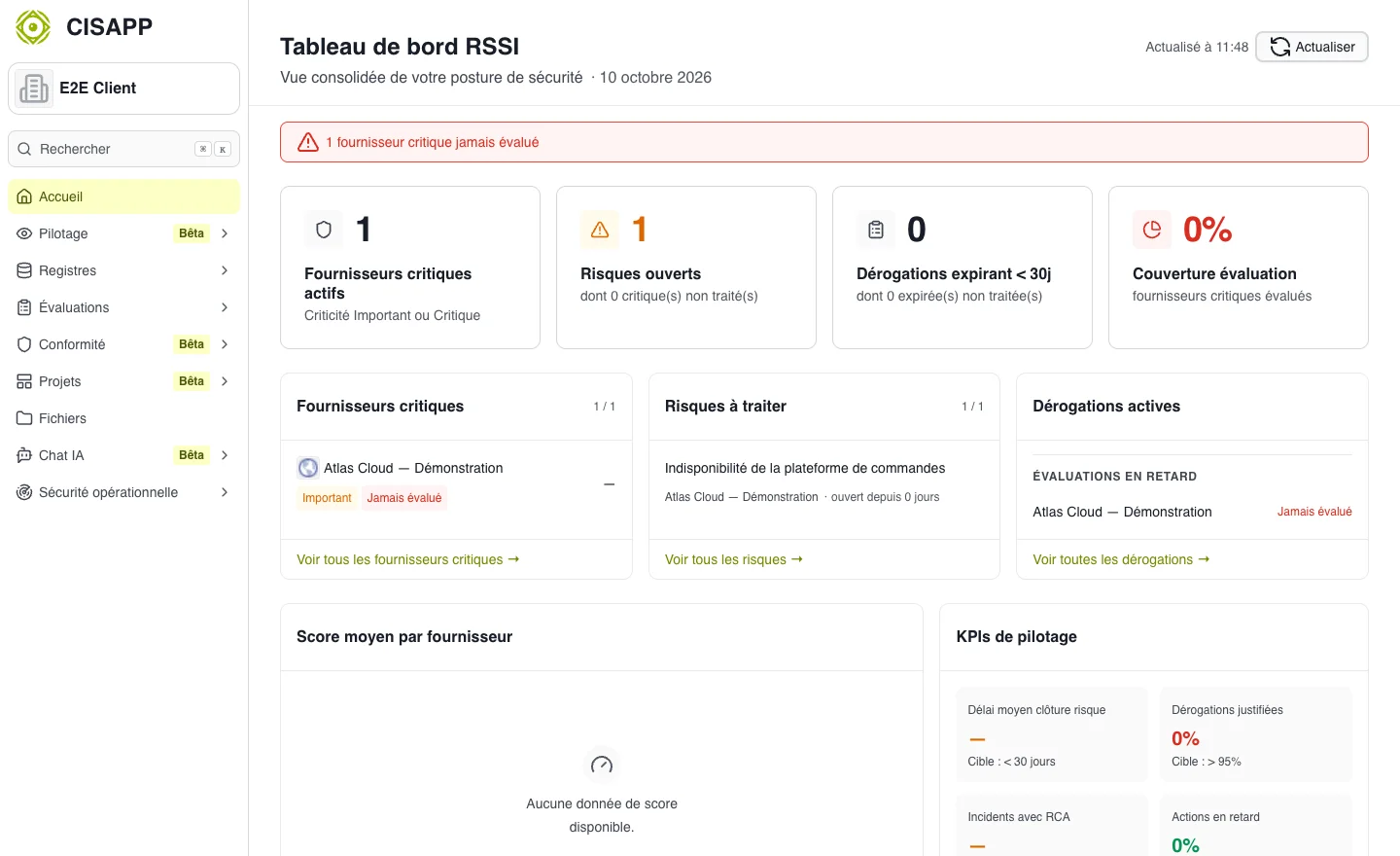
Les chiffres doivent être lus avec leur périmètre et les données effectivement renseignées. · Agrandir la capture
Sur un tableau, les contrôles de période et d’actualisation permettent de fixer la période des graphiques, d’actualiser tous les widgets ou de choisir une actualisation automatique. Chaque widget offre aussi, selon son type, Plein écran, Voir en tableau, Exporter en CSV ou en image (PNG), et un lien Voir le détail vers le registre concerné.
Retrouver ses tableaux de bord
Le menu Pilotage liste les tableaux épinglés par l’entreprise et vos favoris. Tous les tableaux de bord ouvre la liste complète, avec quatre onglets :
| Onglet | Contenu |
|---|---|
| Mes tableaux de bord | Ceux que vous avez créés. |
| Partagés avec moi | Ceux dont un collègue vous a donné l’accès. |
| Organisation | Les tableaux de l’entreprise, visibles de tous les membres. |
| Modèles | Tableaux préconstruits par CISAPP, en lecture seule. |
Utilisez la recherche pour filtrer, l’étoile pour ajouter ou retirer un favori (les favoris sont triés en premier).
Créer un tableau de bord
- Dans la liste, cliquez Nouveau tableau de bord.
- Point de départ : choisissez un tableau vierge ou un modèle (Vue d’ensemble, Fournisseurs, Risques, Conformité, Évaluations, Suivi des plans d’action, Suivi de plan d’action, SecOps, RGPD, Comité risque tiers).
- Informations : nom, description et icône.
- Accès et partage : vous en êtes propriétaire ; ajoutez des collègues ou des équipes avec les droits de lecture ou de modification, comme pour les autres éléments.
- Récapitulatif, puis création. Un avertissement s’affiche si certains partages ont échoué : réessayez depuis Partager.
Un brouillon de création interrompu peut être restauré à la réouverture de l’assistant.
Ajouter et organiser des widgets
Sur un tableau que vous pouvez modifier, cliquez Personnaliser (ou Ajouter un widget si le tableau est vide). La galerie a deux onglets :
- Prêts à l’emploi : indicateurs préconfigurés, classés par catégorie (fournisseurs, risques, conformité, incidents, etc.). Utilisez Rechercher un indicateur… ou Tout déplier / Tout replier. Un indicateur absent de votre offre porte un cadenas (« Non inclus dans votre offre »).
- Créer depuis zéro : choisissez un type de visualisation (chiffre clé, ratio, courbe, barres, anneau, liste, matrice, texte, section, actualités, graphe réseau, cartographie), puis configurez ses données.
Glissez un widget sur le tableau, ou cliquez dessus pour l’ajouter. Un tableau compte au plus 40 widgets (« Limite de 40 widgets atteinte »).
- Configurer ouvre l’éditeur du widget : visualisation, requêtes, formules, filtres, objectif et seuils. Voir Configurer un widget.
- Déplacez et redimensionnez les widgets à la souris, ou au clavier (flèches ; Maj + flèches pour redimensionner). La disposition ne se modifie que sur un écran d’au moins 1024 px.
- Dupliquer et Supprimer sont disponibles sur chaque widget en mode personnalisation.
- Annuler/Rétablir, puis Enregistrer. Si quelqu’un d’autre a enregistré le tableau pendant votre édition, choisissez Recharger ou Écraser. Des modifications non enregistrées peuvent être restaurées au retour.
- Il vous manque un indicateur ? Demander un widget envoie votre besoin (titre, besoin, visualisation souhaitée) à l’équipe CISAPP, qui répond par email. Le nombre de demandes est limité par heure.
Partager, dupliquer, publier
Dans le menu d’actions d’un tableau :
- Partager : donne l’accès à des membres ou équipes (droits de lecture/modification).
- Dupliquer : crée une copie personnelle. Un modèle ou un tableau en lecture seule se personnalise ainsi (Dupliquer pour personnaliser).
- Proposer à l’organisation : crée une copie en brouillon pour l’entreprise.
- Publier / Repasser en brouillon (administrateur) : un brouillon d’entreprise est invisible des membres, du menu Pilotage et de l’Accueil.
- Définir comme Accueil de l’organisation (administrateur) : les membres arrivent sur ce tableau.
- Supprimer : définitif ; réservé au propriétaire.
Organiser le menu Pilotage (administrateur)
Deux accès mènent aux mêmes réglages :
- Dans la liste, Organiser le menu : glissez des tableaux vers Épinglés (20 maximum) et réordonnez-les ; choisissez l’Accueil.
- Mon entreprise → Tableaux de bord : la section Accueil choisit le Tableau de bord d’accueil ; la section Menu Pilotage liste les tableaux épinglés, dans l’ordre, avec Gérer le menu.
Seuls les tableaux d’organisation publiés peuvent servir d’Accueil ; sans choix, les membres voient Vue d’ensemble (modèle CISAPP). Le tableau d’Accueil est toujours épinglé ; le retirer des épinglés le retire de l’Accueil. Un brouillon d’organisation ne peut pas être épinglé : publiez-le d’abord. Épingler un tableau personnel le transfère à l’entreprise (visible de tous, modifiable par les administrateurs, partages personnels retirés) après confirmation.
Préparer une revue
- Vérifiez l’heure de mise à jour et la période.
- Ouvrez les éléments prioritaires depuis les listes et liens Voir le détail.
- Examinez leurs détails avant de décider d’une action.
- Complétez les données manquantes dans les registres concernés.
Limites actuelles
Les widgets reflètent les données des modules activés. Une valeur vide ou un tiret peut correspondre à une donnée non disponible, pas à un zéro. L’évolution dans le temps d’un chiffre clé ou d’un ratio n’est disponible qu’après activation de Suivre l’historique, sans reconstitution du passé (voir Fixer un objectif et des seuils).
Voir aussi Configurer un widget, Langage de requête et Préparer un comité risque.
Résultat attendu
Vous ouvrez l’Accueil, retrouvez ou créez le tableau adapté, et les indicateurs sont relus avec leur périmètre avant d’ouvrir les registres correspondants.