
Compléter et soumettre les réponses
Ouvrir le bon questionnaire, compléter les sections et vérifier avant soumission.
Accès : répondant, membre. Selon les modules activés et votre offre.
Accéder aux réponses
Ouvrez le lien de l’évaluation ou du questionnaire partagé avec vous. Connectez-vous avec le compte correspondant à l’invitation. L’accès à un modèle dans la bibliothèque ne suffit pas à donner accès aux réponses d’une évaluation.
Répondre
- Vérifiez le titre, le fournisseur ou sujet concerné et le périmètre de l’évaluation.
- Utilisez le sommaire des sections pour avancer dans le questionnaire.
- Renseignez les réponses et les commentaires utiles.
- Ajoutez les preuves lorsque la question le permet ou les demande.
- Vérifiez l’état d’enregistrement affiché avant de quitter la page.
- Relisez les questions obligatoires, puis utilisez l’action de soumission lorsqu’elle est proposée.
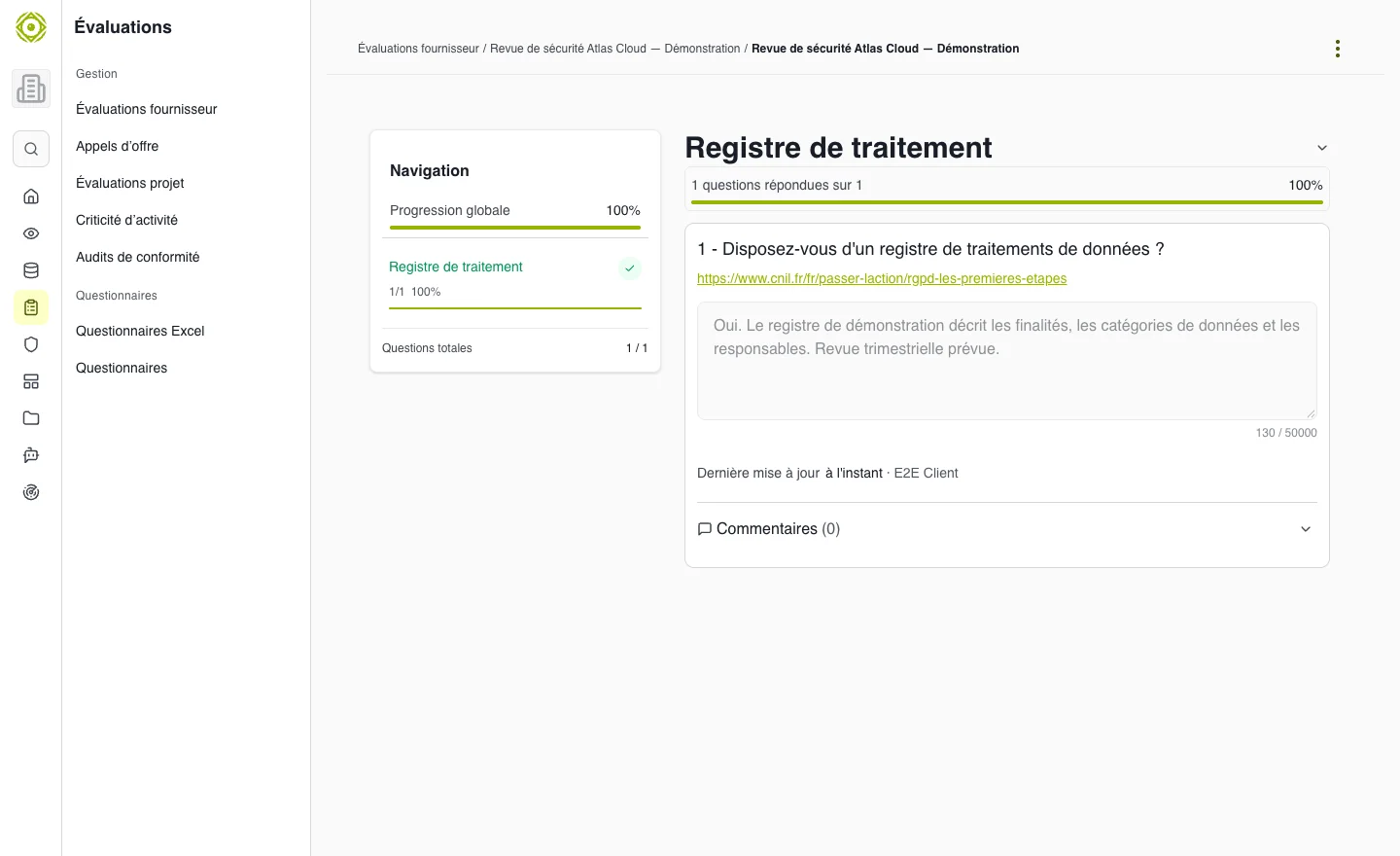
Les sections et la progression permettent de retrouver les questions restant à traiter. · Agrandir la capture
Répondre « Non applicable »
Lorsque la question l’autorise, cochez Non applicable à côté de la réponse et, si besoin, renseignez la Justification (facultative). Côté client, la réponse « non applicable » se valide (Valider le non applicable) ou se conteste (Contester le non applicable) ; le répondant voit alors l’avis « Le client conteste le caractère non applicable de cette question » et peut corriger.
Répondre à une échelle de maturité
Pour une question Échelle de maturité, choisissez un niveau sous « Sélectionnez votre niveau actuel ». Si l’échelle l’exige, renseignez la Justification : « Une justification est requise pour ce niveau. » s’affiche tant qu’elle manque. Non applicable reste possible si la question l’autorise.
Côté client, le réviseur peut Ajuster le score : il choisit un autre niveau ou saisit une Valeur libre (%). L’écart reste visible sous la forme « Déclaré X % → validé Y % ».
Répartir les questions entre collaborateurs
Un responsable d’évaluation autorisé peut assigner des sections ou des questions :
- Dans l’en-tête d’une section ou d’une question, ouvrez l’assignation (Assigner cette section / Assigner cette question).
- Choisissez un Responsable et des Contributeurs, ajoutez un message facultatif. Saisir une adresse email permet d’inviter une personne non encore inscrite (sauf si le fournisseur gère ses propres utilisateurs : seuls ses membres sont alors assignables).
- Une question hérite de l’assignation de sa section ; la modifier crée une assignation propre à la question.
- Le bouton Répartition ouvre la vue d’ensemble : progression par personne (« x / y répondues »), questions sans responsable, réponses à corriger, Relancer (une relance par personne et par jour) et Historique des assignations et relances.
- Filtrez les questions avec Toutes, Mes questions ou Non assignées.
Les personnes assignées voient une bannière « Vous avez N questions à traiter » et retrouvent leurs questions dans À traiter. À la soumission, un avertissement liste les questions assignées encore sans réponse. Les assignations ne sont plus modifiables quand l’évaluation est clôturée.
Après la soumission
Le statut et les actions disponibles peuvent changer. Vérifiez l’état affiché avant de considérer le questionnaire comme transmis. Si vous devez corriger une réponse verrouillée, contactez le responsable de l’évaluation.
Difficultés courantes
- Questionnaire inaccessible : vérifiez l’adresse du compte et l’invitation.
- Question obligatoire manquante : parcourez toutes les sections, y compris celles non encore ouvertes.
- Preuve absente : contrôlez que le document est accessible aux personnes qui reliront la réponse.
- Assignation impossible : il faut le droit d’assigner sur cette évaluation ; trop d’invitations email récentes bloquent aussi l’envoi.
- Bouton absent : votre accès peut être en lecture ou le statut peut interdire la modification.
Pour un parcours guidé, consultez Répondre à un questionnaire reçu.
Résultat attendu
Les réponses sont enregistrées dans le bon questionnaire. Le statut affiché indique si une finalisation supplémentaire est nécessaire.
Répondre pour le fournisseur
Lorsque vous gérez l’évaluation côté client, les champs peuvent être désactivés. Si vous devez saisir une réponse pour le tiers, utilisez Répondre à la place du fournisseur lorsque cette action est proposée. Distinguez ces réponses des informations confirmées directement par le fournisseur.