
Configurer les connecteurs
Connecter un service proposé, vérifier son état et relire les synchronisations.
Accès : administrateur d’entreprise. Fonctionnalité en bêta, selon les modules activés et votre offre.
Prérequis
Les connecteurs doivent être inclus et activés. Leur gestion est réservée aux administrateurs de l’entreprise. Préparez les accès au service que vous souhaitez connecter.
Ajouter une connexion
- Ouvrez Mon entreprise → Connecteurs ou l’entrée Intégrations correspondante.
- Consultez les fournisseurs réellement proposés dans le catalogue de l’interface.
- Choisissez le service et suivez le mode de connexion demandé : autorisation du fournisseur ou paramètres et identifiants dédiés.
- Vérifiez les accès demandés et terminez la configuration.
- Ouvrez la connexion créée pour contrôler son état et les fonctions de synchronisation disponibles.
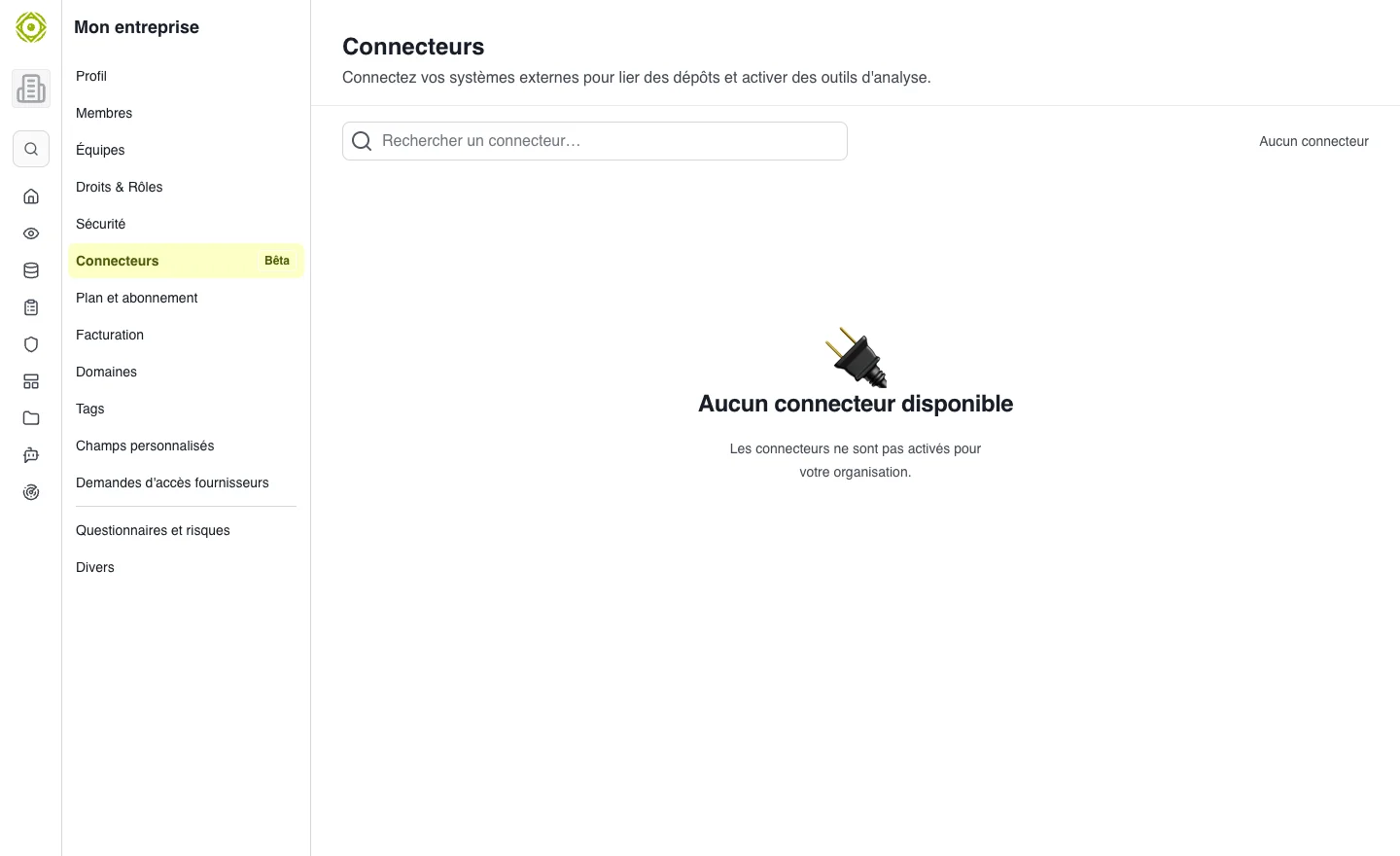
Le catalogue disponible dans votre espace fait référence pour les services pris en charge. · Agrandir la capture
Guides par connecteur
- Connecter GitHub : installation de l’application, liaison des dépôts, Dependabot.
- Connecter GitLab : autorisation OAuth, liaison des projets, rapport de vulnérabilités.
- Connecter un compte AWS : rôle en lecture seule, inventaire cloud, Security Hub.
- Connecter une organisation Scaleway : clé API en lecture seule, inventaire cloud, constats de posture.
- Connecter un compte OVHcloud : autorisation en lecture seule, inventaire cloud, constats de posture.
- Connecter un tenant Microsoft Azure : principal de service en lecture seule, inventaire cloud, constats de posture, Defender for Cloud.
- Connecter un compte Google Cloud : compte de service en lecture seule dont CISAPP emprunte l’identité, inventaire cloud, constats de posture.
Chaque fiche de connexion propose aussi un bouton Documentation vers le guide correspondant.
Suivre la connexion
Relisez l’état, la dernière synchronisation et les erreurs proposées sur la fiche. Une connexion enregistrée n’implique pas que toutes les données attendues ont déjà été synchronisées.
Corriger ou retirer
Si l’authentification expire, suivez l’action de reconnexion proposée. Si les données n’apparaissent pas, vérifiez le périmètre et les permissions accordées dans le service distant. Utilisez la désactivation ou suppression lorsque la connexion n’est plus nécessaire.
Résultat attendu
La connexion est autorisée pour le bon périmètre et son état est vérifié. Les services non proposés par le catalogue ne sont pas présentés comme disponibles dans cette documentation.