
Préparer une demande de signature
Importer un PDF, ajouter les destinataires et suivre la demande.
Accès : membre. Fonctionnalité en bêta, selon les modules activés et votre offre.
Préparer le document
Ouvrez Signatures électroniques depuis la palette de commandes. Vérifiez que vous utilisez le PDF définitif à envoyer et que vous disposez des accès nécessaires.
Créer la demande
- Démarrez une création de signature.
- Déposez le fichier PDF dans la zone prévue.
- Attendez la confirmation du transfert.
- Renseignez le Titre du document, puis cliquez sur Créer une signature.
- Ouvrez la demande créée et relisez l’aperçu du document.
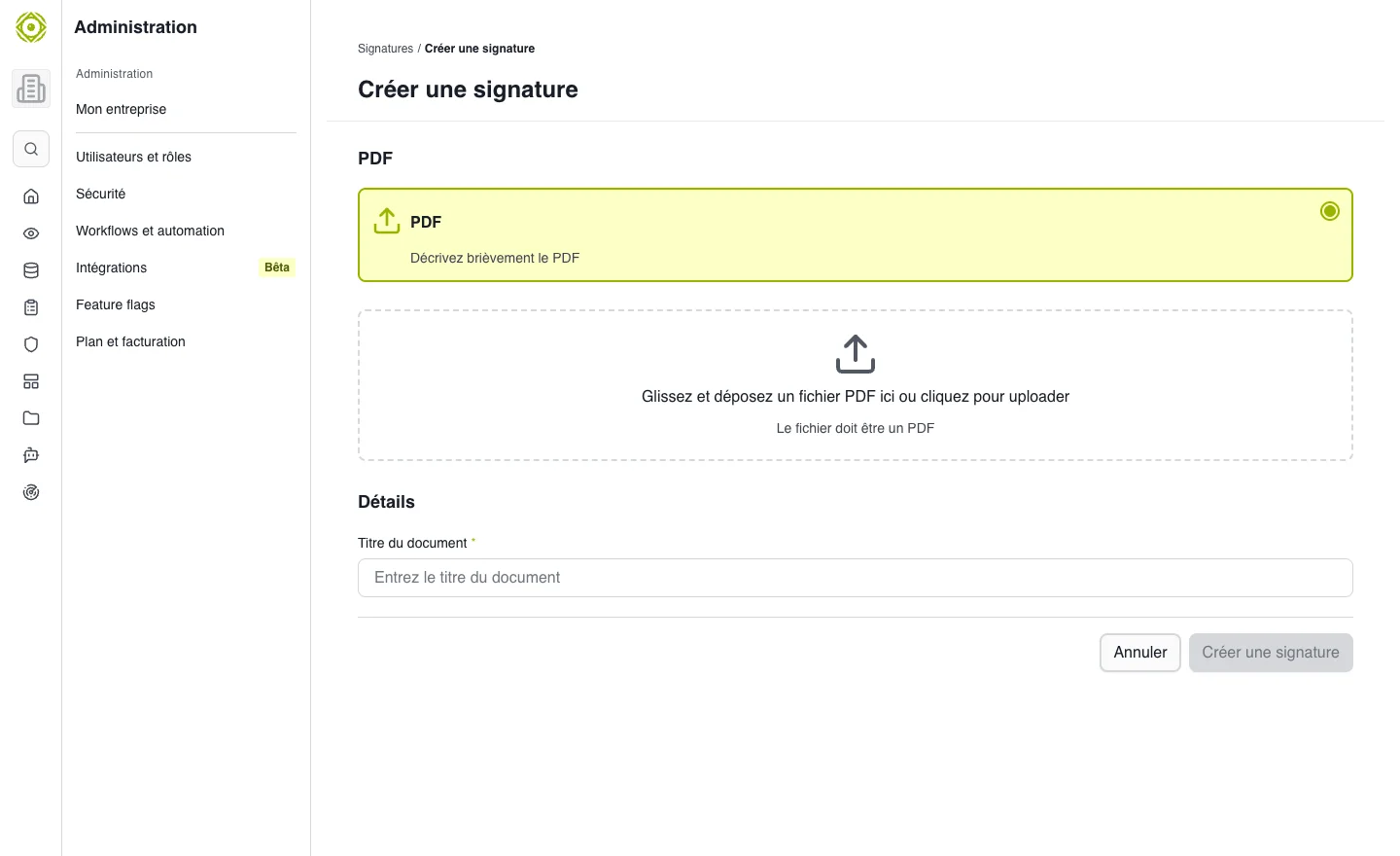
Le formulaire commence par le PDF et le titre du document. · Agrandir la capture
Ajouter les destinataires
Utilisez Ajouter un destinataire et renseignez son nom et son email. Contrôlez les adresses avant de cliquer sur Envoyer pour signature. L’envoi est une action distincte de la création de la demande.
Suivre la demande
Rouvrez la fiche pour consulter les destinataires, le statut et les dates de création et de complétion. Un document créé mais non envoyé n’a pas encore été soumis aux destinataires.
Difficultés courantes
Si le transfert échoue, vérifiez que le fichier est un PDF et respecte la limite affichée. Si l’envoi est impossible, contrôlez la présence des destinataires et les champs obligatoires.
Résultat attendu
La demande contient le bon PDF et les bons destinataires ; son état reflète la progression affichée par CISAPP.