
Gérer les questionnaires
Choisir un modèle, créer un questionnaire et organiser ses questions.
Accès : membre, création de questionnaire. Selon les modules activés et votre offre.
Un questionnaire est une structure de questions réutilisable. Les réponses complétées dans une évaluation appartiennent à un questionnaire de réponse distinct du modèle.
Trouver un questionnaire
Ouvrez Évaluations → Questionnaires. Recherchez un titre et consultez le détail pour vérifier le contenu, la finalité et les sections avant de l’utiliser.
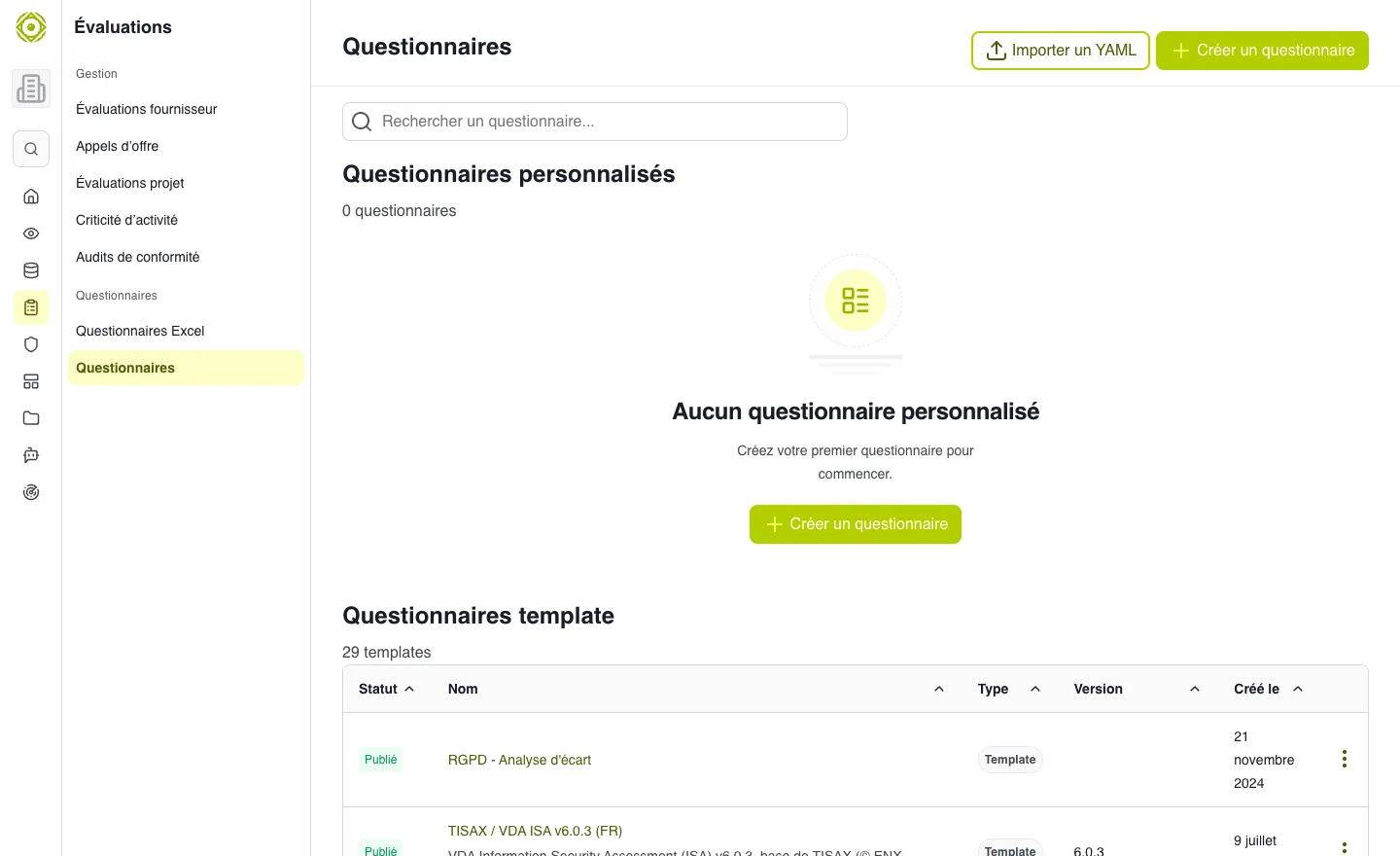
Vérifiez la finalité du questionnaire avant de l’associer à une évaluation. · Agrandir la capture
Créer un questionnaire
- Cliquez sur l’action de création. Le droit de création de questionnaire est nécessaire.
- Renseignez les informations générales et la destination proposée.
- Créez le questionnaire, puis ouvrez son éditeur.
- Organisez les sections et ajoutez les questions avec les types de réponse appropriés.
- Relisez les libellés, les réponses proposées et les champs obligatoires avant utilisation.
Le détail et l’éditeur ne remplissent pas le même rôle : utilisez le détail pour consulter et l’éditeur pour modifier la structure.
Modifier la structure
Dans l’éditeur, la colonne centrale affiche l’arbre des sections et des questions, et la colonne de droite les propriétés de l’élément sélectionné.
- Ajouter : survolez l’espace entre deux questions et cliquez sur + pour insérer une question à cet endroit, ou utilisez Ajouter une question en bas d’une section. La nouvelle question est sélectionnée et son libellé est prêt à être saisi.
- Supprimer : la suppression est immédiate, sans confirmation. Un message apparaît pendant quelques secondes avec l’action Annuler pour rétablir l’élément (avec ses sous-sections et ses questions pour une section). Passé ce délai, la suppression est définitive.
- Réorganiser : glissez-déposez une question ou une section dans l’arbre.
Les modifications sont enregistrées automatiquement.
Ajouter une échelle de maturité
Le type de question Échelle de maturité (%) demande au répondant de situer son niveau sur une échelle que vous définissez. Le pourcentage du niveau choisi devient le score de la réponse.
- Ajoutez une question de type Échelle de maturité (%). Elle est créée avec le Préréglage 0 – 100 % : Non conforme (0 %), Initial (25 %), Défini (50 %), Géré (75 %), Optimisé (100 %).
- Pour chaque niveau, renseignez le Niveau (%), le Libellé et, si besoin, une Description de ce que le niveau signifie concrètement.
- Ajouter un niveau ou Supprimer le niveau selon votre grille ; Préréglage 0 – 100 % rétablit les niveaux par défaut.
- Cochez ou décochez Justification obligatoire (cochée par défaut) : le répondant doit alors expliquer le niveau choisi.
- Vérifiez le rendu dans l’Aperçu côté répondant.
Une échelle compte de 2 à 11 niveaux. Chaque niveau est un entier entre 0 et 100, utilisé une seule fois, avec un libellé.
Raccourcis clavier de l’éditeur
Les raccourcis fonctionnent quand aucun champ de saisie n’est actif. Appuyez sur ? (ou cliquez sur l’icône clavier en haut de la page) pour afficher le récapitulatif dans l’éditeur.
| Raccourci | Action |
|---|---|
| J ou ↓ | Élément suivant |
| K ou ↑ | Élément précédent |
| Entrée ou E | Modifier les propriétés de l’élément sélectionné |
| Échap | Quitter le champ en cours, puis désélectionner |
| C | Nouvelle question après l’élément sélectionné (ou en fin de section) |
| S | Nouvelle section |
| Maj + S | Nouvelle sous-section de la section sélectionnée |
| Suppr ou ⌫ | Supprimer l’élément sélectionné |
| ⌘ Z / Ctrl Z | Annuler la dernière suppression, tant que le message est affiché |
| ? | Afficher les raccourcis |
Bonnes pratiques
Posez une seule question par sujet. Précisez la preuve attendue dans l’énoncé. Pour une comparaison, gardez la même version du questionnaire entre fournisseurs.
Difficultés courantes
- Création indisponible : vérifiez le droit de création de questionnaire.
- Questionnaire introuvable dans une évaluation : contrôlez sa destination et son accès.
- Question mal comprise : corrigez le libellé du modèle pour les prochaines utilisations et explicitez le contexte aux répondants concernés.
Résultat attendu
Le questionnaire contient les sections et questions prévues et peut être retrouvé dans les sélecteurs compatibles avec sa destination.