
Importer un questionnaire Excel
Analyser un classeur, vérifier sa structure et publier le questionnaire.
Accès : membre. Selon les modules activés et votre offre.
Prérequis
L’import de questionnaires Excel doit être activé pour votre offre. Préparez un classeur dont les questions et réponses sont identifiables ; gardez une copie du fichier original.
Importer et vérifier
- Ouvrez Évaluations → Questionnaires Excel et démarrez un import.
- Sélectionnez le classeur et complétez les informations demandées.
- Attendez la fin de l’analyse. Le traitement peut continuer pendant que vous consultez une autre page.
- Ouvrez l’import pour contrôler les feuilles, les sections et les éléments reconnus.
- Corrigez les rôles des cellules et les correspondances proposées lorsque nécessaire. Relisez les résultats de l’analyse avant publication.
- Utilisez l’action de publication pour ouvrir le questionnaire dans l’éditeur de réponses.
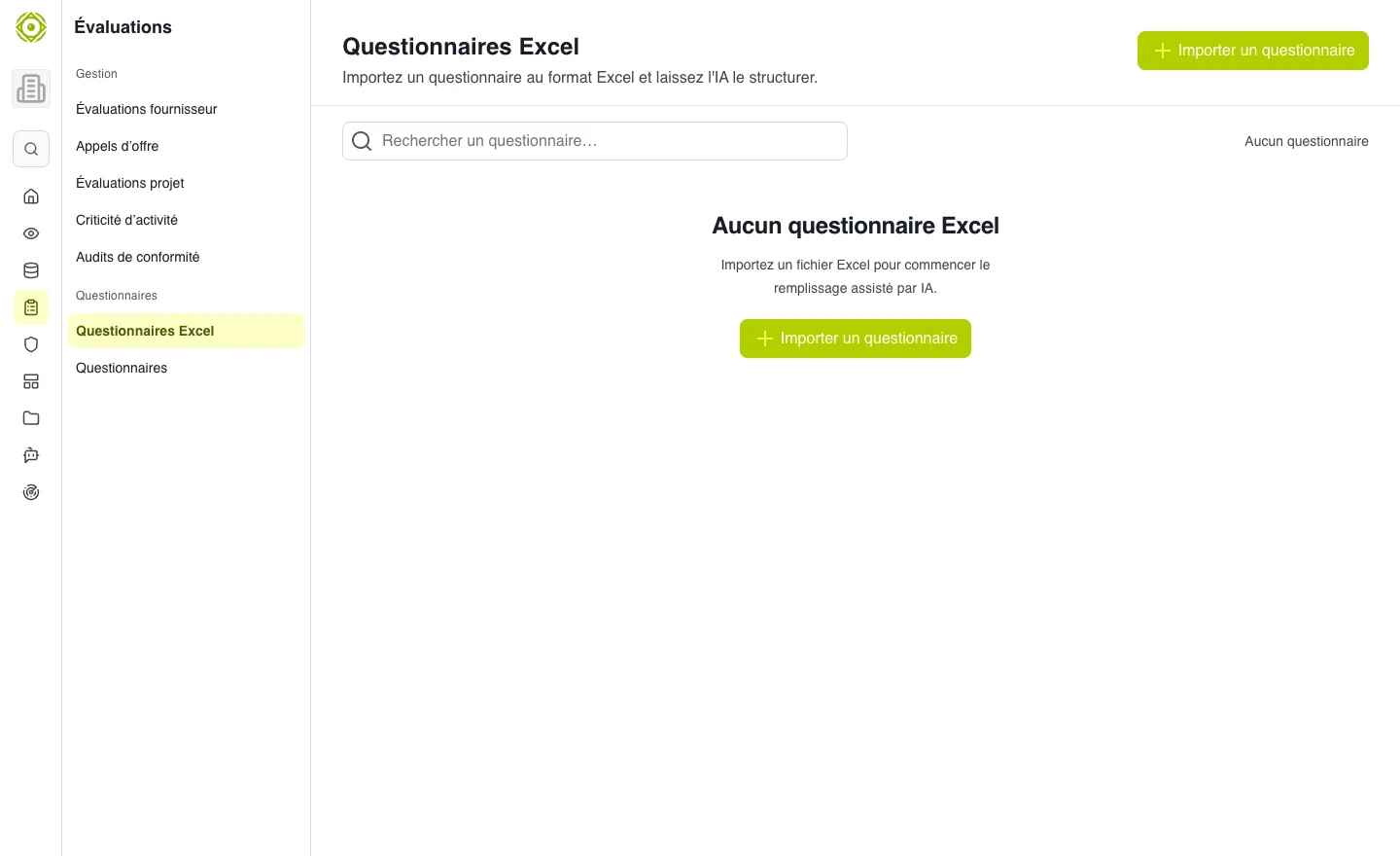
Le statut de l’import distingue l’analyse du classeur et l’ouverture du questionnaire. · Agrandir la capture
Contrôle humain
L’analyse assistée ne dispense pas de vérifier les questions, les choix et les réponses importées. Les cellules fusionnées, feuilles multiples et en-têtes ambigus demandent une attention particulière.
Échec ou structure vide
Si l’import échoue, consultez le message affiché et utilisez Réessayer lorsque proposé. Si aucune structure exploitable n’est trouvée, vérifiez le fichier source avant de relancer. Ne créez pas plusieurs imports identiques pendant qu’un traitement est encore en cours.
Résultat attendu
Le questionnaire publié reflète le classeur relu et peut être complété dans CISAPP. Vérifiez ensuite ses réponses comme pour tout questionnaire de réponse.